
Οδηγίες χρήσης ψηφιακού πρακτικού Συλλόγου Διδασκόντων
Ψηφιακό Βιβλίο Πράξεων Συλλόγου Διδασκόντων/ουσών
Οδηγίες Χρήσης
Ιανουάριος 2025
Περιεχόμενα
- Θεσμικό Πλαίσιο………………………………………………………………………………………………………. 2
- Είσοδος στην εφαρμογή και επιλογή επιθυμητής ενέργειας……………………………………………….. 2
- Ενδεικτικά πρότυπα έγγραφα………………………………………………………………………………………. 3
- Είσοδος στην εφαρμογή για υπογραφή ψηφιακού εγγράφου πράξης συλλόγου……………………… 4
- Επιλογή δημιουργίας νέου εγγράφου……………………………………………………………………………. 6
- Στάδιο Υπογραφής Πρακτικού……………………………………………………………………………………… 9
1. Θεσμικό Πλαίσιο
Με την υπό στοιχεία 3446/16.05.2024 (Β΄ 2988) Κ.Υ.Α. με θέμα «Ψηφιακό Βιβλίο Πράξεων Συλλόγου Διδασκόντων/ουσών Πρωτοβάθμιας και Δευτεροβάθμιας Εκπαίδευσης», όπως τροποποιήθηκε με την υπό στοιχεία 102705/ΓΔ4/10.09.2024 (Β΄ 5243) Κ.Υ.Α., καθορίζονται τα ζητήματα που αφορούν την ψηφιακή τήρηση του Βιβλίου Πράξεων του Συλλόγου Διδασκόντων/ουσών κάθε σχολικής μονάδας της Πρωτοβάθμιας και Δευτεροβάθμιας Εκπαίδευσης και Εργαστηριακών Κέντρων (Ε.Κ.). Η ως άνω ψηφιακή τήρηση επιτυγχάνεται με τη χρήση ψηφιακής υπηρεσίας μέσω της Ενιαίας Ψηφιακής Πύλης της Δημόσιας Διοίκησης (ΕΨΠ-gov.gr).
2. Είσοδος στην εφαρμογή και επιλογή επιθυμητής ενέργειας
Η ηλεκτρονική εφαρμογή που εκπληρώνει τον σκοπό τήρησης Ψηφιακού Βιβλίου Πράξεων Συλλόγου Διδασκόντων/ουσών είναι προσβάσιμη στην ηλεκτρονική διεύθυνση https://edudocs.services.gov.gr και παρέχεται μέσω της ΕΨΠ (gov.gr).
Ο χρήστης εισέρχεται στην εφαρμογή (εικόνα 1) και, αφού ξεκινήσει η πλοήγηση, καλείται είτε να επιλέξει ένα πρότυπο έγγραφο βάσει του οποίου θα συνταχθεί το Πρακτικό της σχολικής μονάδας που υπηρετεί είτε να υπογράψει ένα Πρακτικό που έχει ήδη συνταχθεί (εικόνα 2).
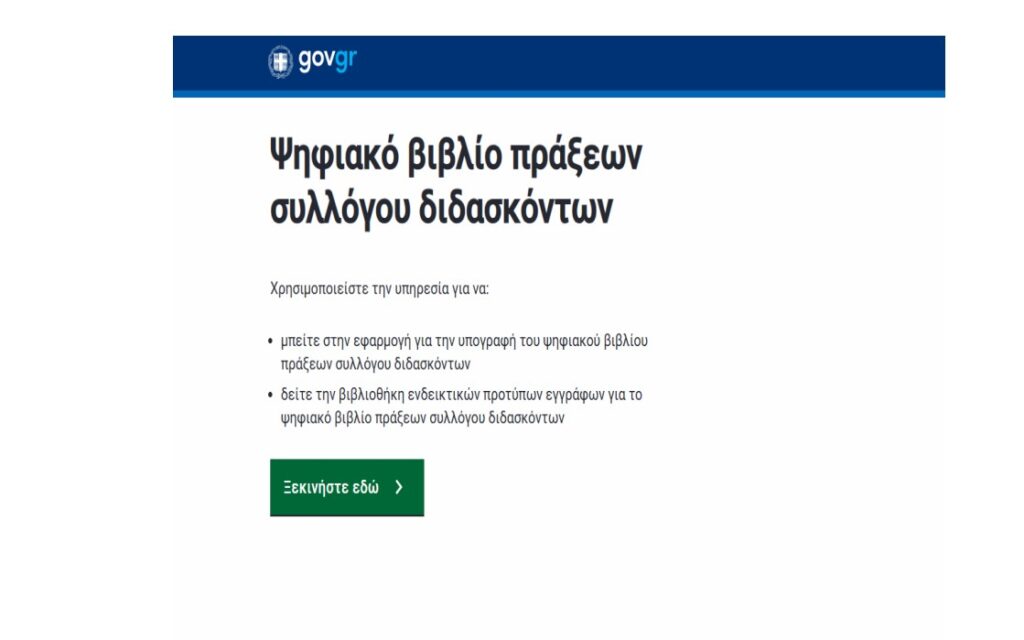
Εικόνα 1- Είσοδος στη σελίδα
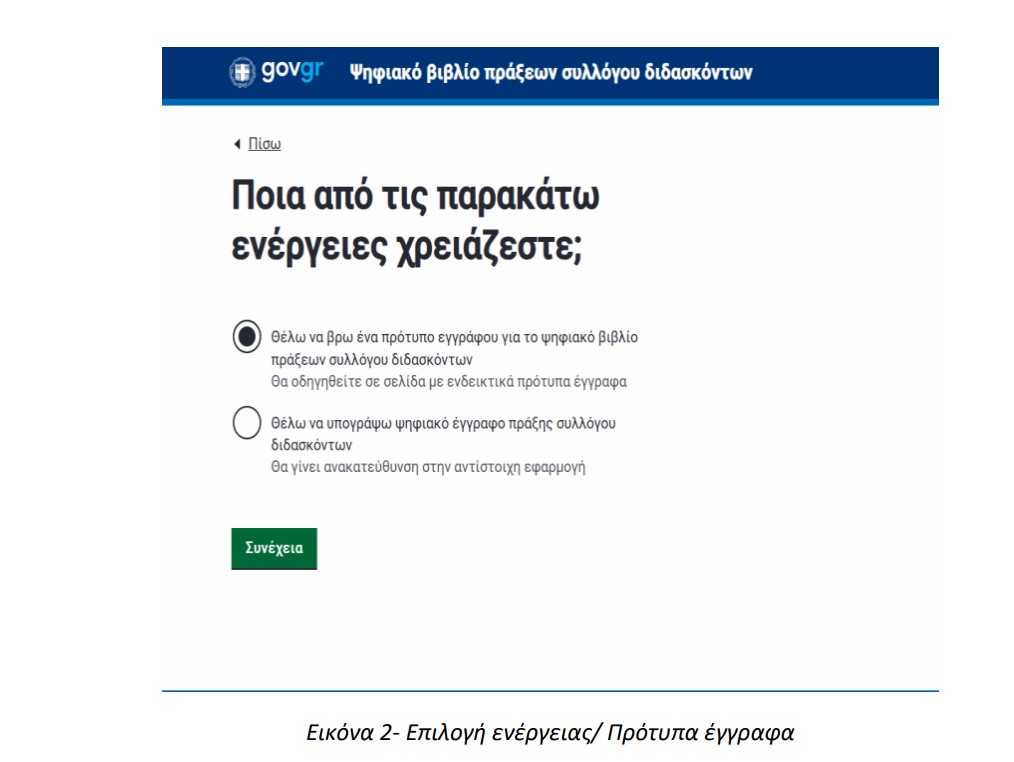
3. Ενδεικτικά πρότυπα έγγραφα
Εφόσον ο χρήστης επιλέξει να βρει πρότυπο έγγραφο για το ψηφιακό βιβλίο πράξεων, οδηγείται σε σελίδα με περιεχόμενο όπως αυτό της ενδεικτικής εικόνας 3, καθώς τα πρότυπα εμπλουτίζονται και επικαιροποιούνται.
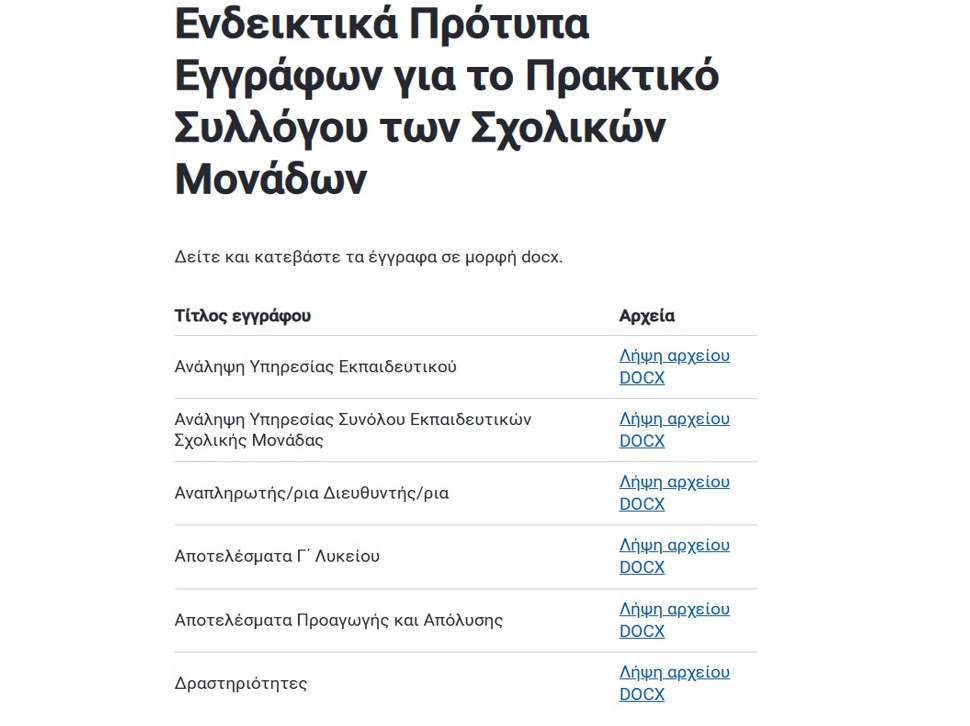
Εικόνα 3- Ενδεικτικά Πρότυπα Έγγραφα για το Πρακτικό
Ο χρήστης μπορεί να προβεί σε λήψη του αρχείου και, αφού το συμπληρώσει και το αποθηκεύσει, να το μεταφορτώσει ακολουθώντας τα βήματα που περιγράφουν τον τρόπο υπογραφής εγγράφου πράξης συλλόγου, αφού επιλέξει την αντίστοιχη ενέργεια (εικόνα 4).
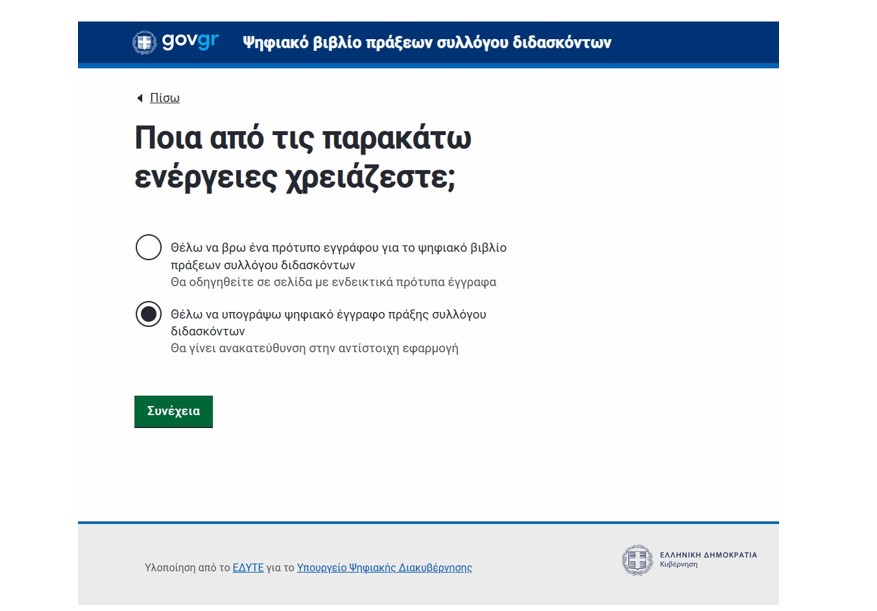
Εικόνα 4- Επιλογή Ενέργειας/ Υπογραφή Εγγράφου
4. Είσοδος στην εφαρμογή για υπογραφή ψηφιακού εγγράφου πράξης συλλόγου
Αφού ο χρήστης επιλέξει ότι επιθυμεί να υπογράψει ψηφιακό έγγραφο πράξης συλλόγου διδασκόντων/ουσών (εικόνα 4), οδηγείται στην αντίστοιχη εφαρμογή (εικόνα 5), όπου ακολουθώντας τα περιγραφόμενα βήματα (εικόνες 5, 6, 7) ταυτοποιείται επιλέγοντας τον φορέα που επιθυμεί και στον οποίο διαθέτει λογαριασμό.
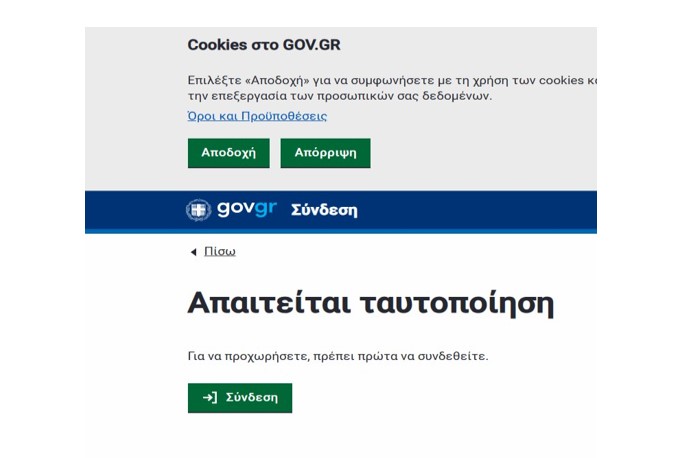
Εικόνα 5- Είσοδος στην εφαρμογή για υπογραφή Πρακτικού
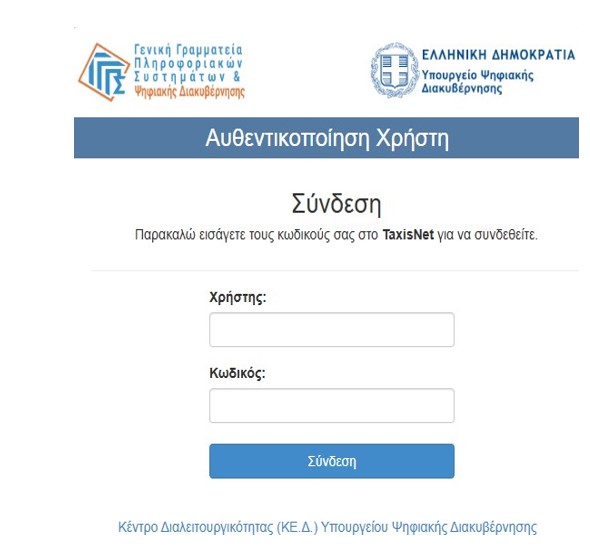
Εικόνα 6- Σύνδεση
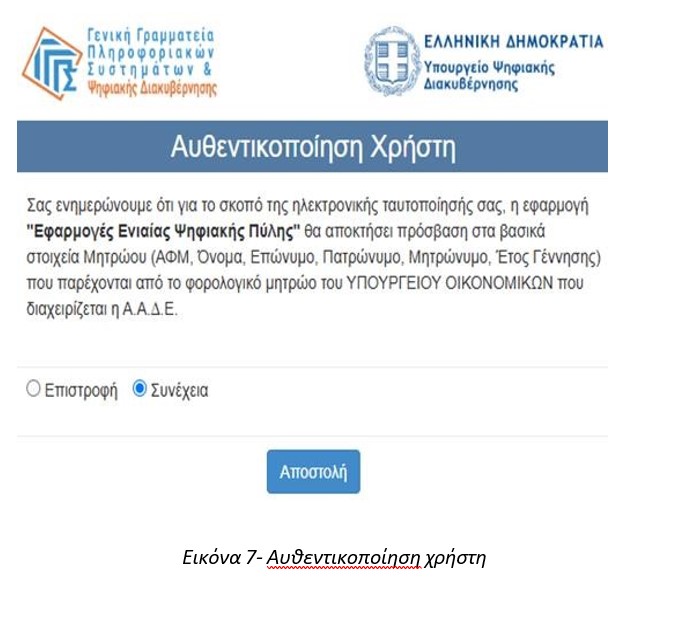
Μετά τη σύνδεση και την ταυτοποίησή του (εικόνες 6, 7) ο χρήστης βλέπει επισκόπηση των προσωπικών του στοιχείων (εικόνα 8).
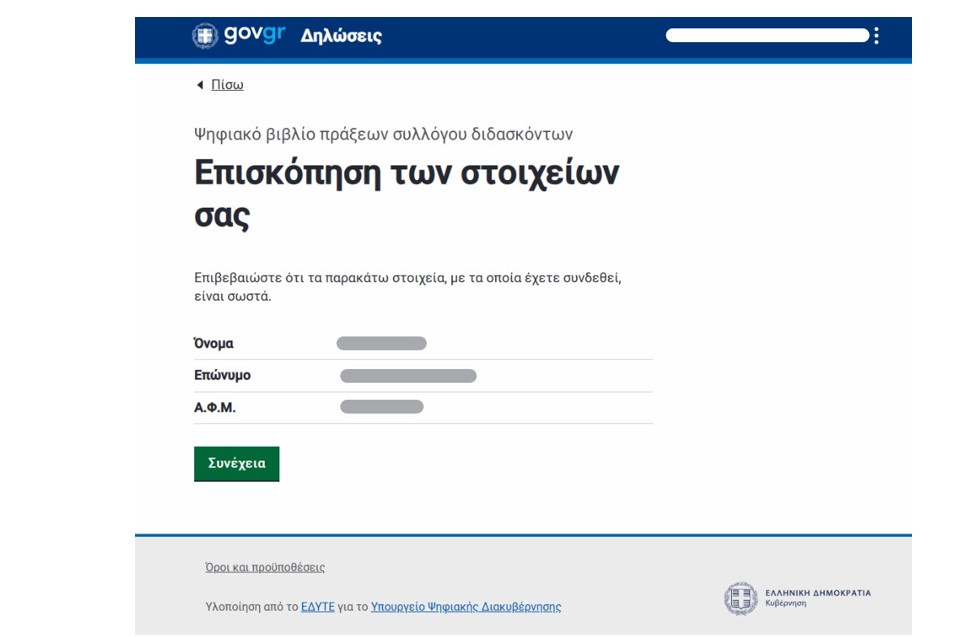
Εικόνα 8- Επισκόπηση προσωπικών στοιχείων χρήστη/ εκπαιδευτικού
5. Επιλογή δημιουργίας νέου εγγράφου
Πατώντας Συνέχεια καλείται να επιλέξει ενέργεια: είτε να μεταφορτώσει νέο έγγραφο/ νέα πράξη συλλόγου (εφόσον πρόκειται για Διευθυντή/-ύντρια) είτε να ελέγξει τις εκκρεμότητές του σε ανυπόγραφα από τον/την ίδιο/α έγγραφα (εικόνα 9 ).
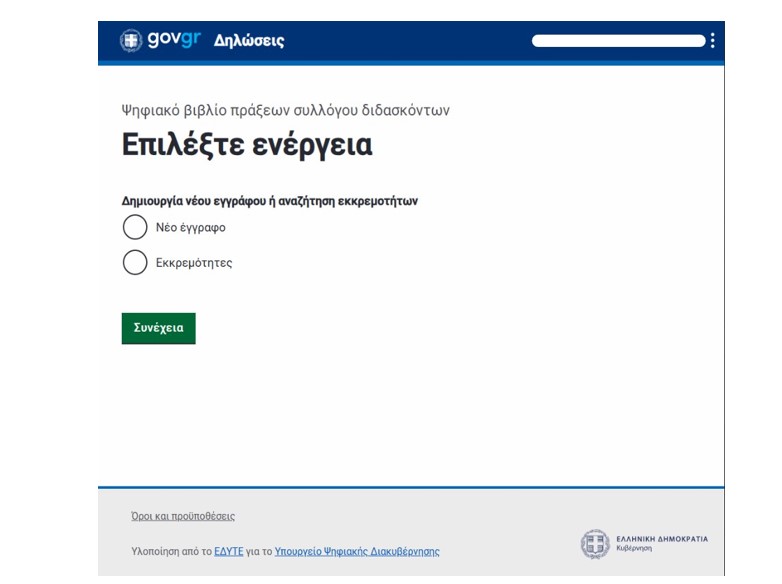
Εικόνα 9- Επιλογή ενέργειας σχετικά με τα έγγραφα
Επιλέγοντας «Νέο έγγραφο» (εικόνα 10), ο χρήστης καλείται να επιλέξει/επιβεβαιώσει και τη σχολική μονάδα, για την οποία θα υπογραφεί το σχετικό έγγραφο (εικόνα 11).
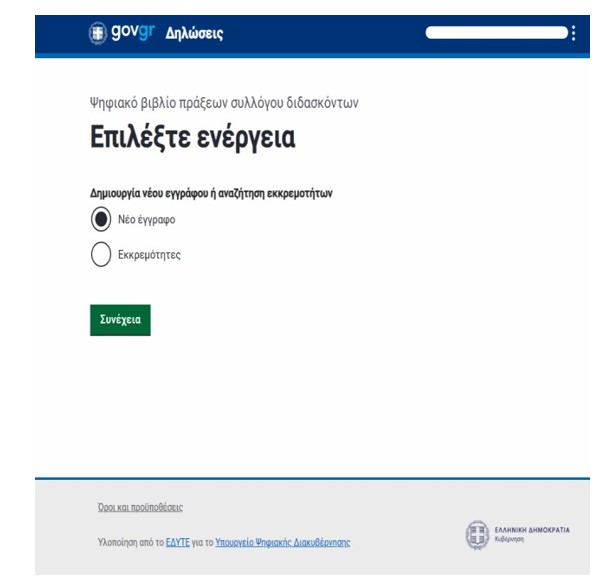
Εικόνα 10- Επιλογή νέου εγγράφου

Εικόνα 11- Επιλογή σχολικής μονάδας
Πατώντας Συνέχεια ο χρήστης καλείται να επιλέξει τους εκπαιδευτικούς του συλλόγου διδασκότων/ουσών που πρέπει να υπογράψουν την πράξη (εικόνα 12) κλικάροντας επάνω στο τετράγωνο, οπότε και αυτόματα συμπληρώνεται πριν από τον/την κάθε εκπαιδευτικό.
Ακολούθως, βλέπει προεπισκόπηση των στοιχείων των εκπαιδευτικών που έχει επιλέξει (εικόνα 13).

Εικόνα 12- Επιλογή εκπαιδευτικών
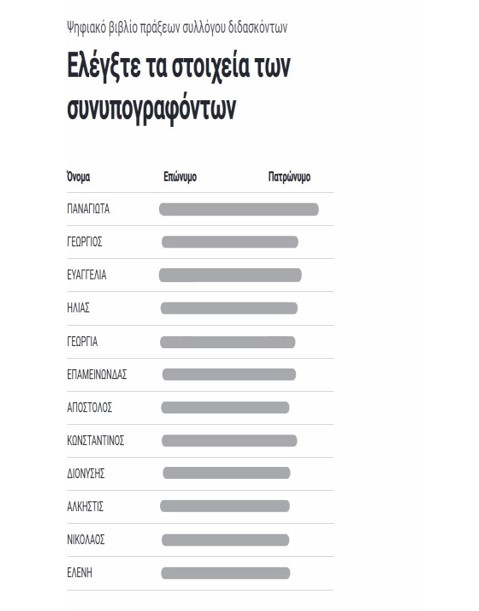
Εικόνα 13- Έλεγχος στοιχείων συνυπογραφόντων
Σε αυτό το σημείο ο χρήστης καλείται να μεταφορτώσει το έγγραφο που έχει συνταχθεί και πρέπει να υπογραφεί από τους/τις επιλεγμένους/ες εκπαιδευτικούς (εικόνα 14 ).

Εικόνα 14- Μεταφόρτωση εγγράφου προς υπογραφή
Σε περίπτωση σφάλματος ο χρήστης έχει τη δυνατότητα αφαίρεσης του αρχείου και επιλογής νέου (εικόνα 15). Διαφορετικά πατώντας Συνέχεια περνάει στο επόμενο βήμα (εικόνα 16).

Εικόνα 15- Επιβεβαίωση ορισμένου αρχείου προς υπογραφή
Επιλέγοντας να συνεχίσει, ο χρήστης βλέπει προεπισκόπηση των εκπαιδευτικών που έχει επιλέξει να συνυπογράψουν, καθώς και τα στοιχεία του αρχείου που επιθυμεί να υπογραφεί (εικόνα 16). Μπορεί προαιρετικά να προβεί σε λήψη του εγγράφου (πριν αυτό να φέρει τις υπογραφές) και με το κουμπί Δημιουργία να ολοκληρώσει τη διαδικασία κατάρτισης του Πρακτικού, ώστε να διατεθεί στους/ στις εκπαιδευτικούς για να το υπογράψουν ψηφιακά.
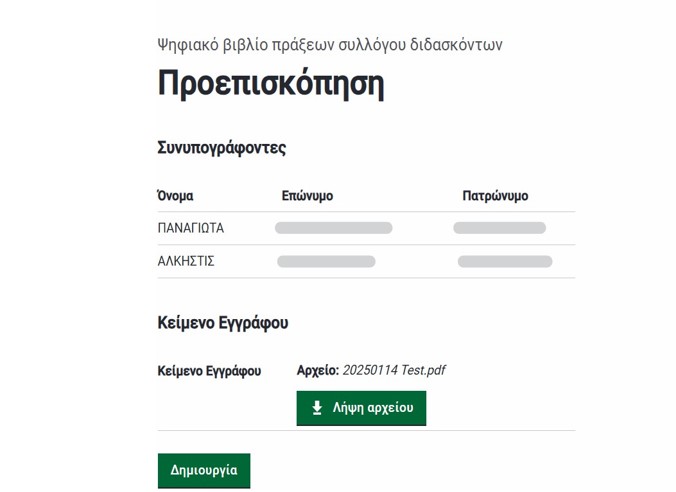
Εικόνα 16- Ολοκλήρωση διαδικασίας ψηφιακής κατάρτισης Πρακτικού και δρομολόγηση για υπογραφές
6. Στάδιο Υπογραφής Πρακτικού
6.1. Έλεγχος πορείας υπογραφών Πρακτικού
Έχοντας ολοκληρώσει τα προηγούμενα βήματα, το Πρακτικό βρίσκεται στο στάδιο των υπογραφών (εικόνα 17). Ακολουθώντας τον σύνδεσμο ο/η Διευθυντής/ -ύντρια μπορεί να ενημερωθεί σχετικά με την πορεία του εγγράφου.

Εικόνα 17- Αναμονή υπογραφής Πρακτικού
6.2. Έλεγχος εκκρεμοτήτων από εκπαιδευτικούς και υπογραφή Πρακτικού
Οι εκπαιδευτικοί μετά την είσοδό τους στην εφαρμογή https://edudocs.services.gov.gr μπορούν να δουν πράξεις που δεν έχουν υπογράψει επιλέγοντας «εκκρεμότητες» και στη συνέχεια την υπόθεση που επιθυμούν από όσες έχουν ανυπόγραφες (εικόνες 18, 19).

Εικόνα 18- Επιλογή εμφάνισης εκκρεμοτήτων

Εικόνα 19- Επιλογή υπόθεσης εγγράφου
Στη συνέχεια καλούνται να υπογράψουν το αναρτημένο Πρακτικό, το οποίο μπορούν να ξαναμελετήσουν επιλέγοντας «Λήψη αρχείου» και/ ή να το υπογράψουν επιλέγοντας «Υπογραφή» (εικόνα 20).
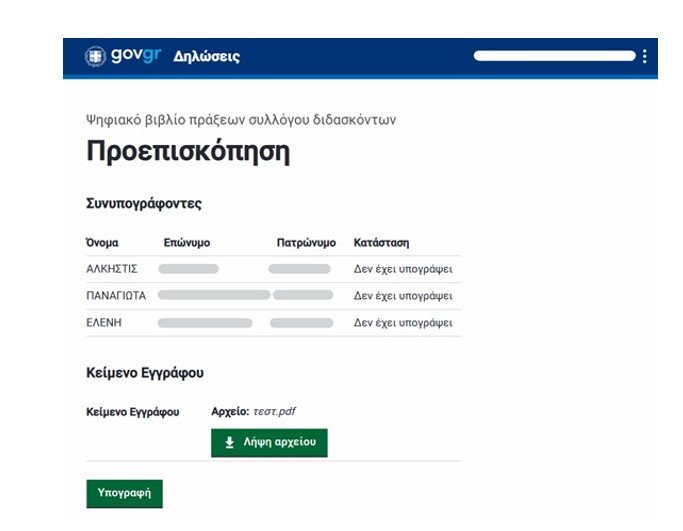
Εικόνα 20- Προεπισκόπηση και Υπογραφή
Εφόσον ο χρήστης επιθυμεί «Υπογραφή», επιλέγει τον τρόπο με τον οποίο θα επιβεβαιώσει την ψηφιακή υπογραφή του εγγράφου (εικόνα 21).
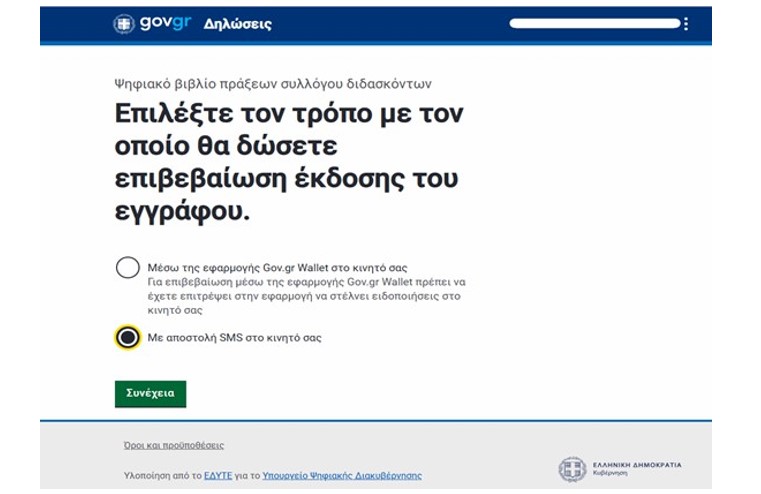
Εικόνα 21- Επιλογή τρόπου επιβεβαίωσης υπογραφής εγγράφου
Εάν επιλέξει να δοθεί επιβεβαίωση μέσω κωδικού μιας χρήσης (OTP) με μήνυμα στο κινητό του τηλέφωνο, θα μεταφερθεί στο περιβάλλον της εικόνας 22. Αφού ολοκληρωθεί και αυτό το βήμα, το Πρακτικό φέρει την υπογραφή του και δεν απαιτείται άλλη ενέργεια από την πλευρά του.
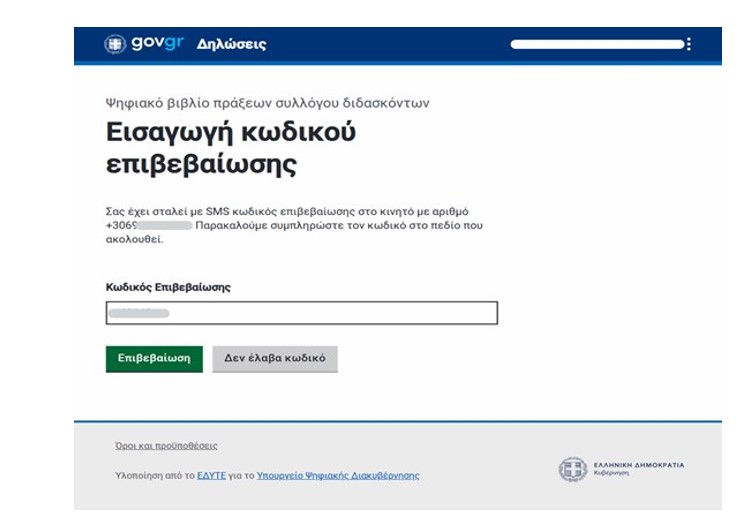
Εικόνα 22- Υποβολή κωδικού επιβεβαίωσης
6.3.Υπογραφή Πρακτικού και έκδοσή του από Διευθυντή/ -ύντρια
Ο/ Η Διευθυντής/ -ύντρια μπορεί να ενημερωθεί σχετικά με το ποιοι/ες από τους/τις συνυπογράφοντες/ουσες έχουν υπογράψει το Πρακτικό και δύναται να προχωρήσει σε υπογραφή και έκδοσή του ακόμη κι αν δεν έχουν υπογράψει όλοι/ες οι εκπαιδευτικοί (εικόνα 23).
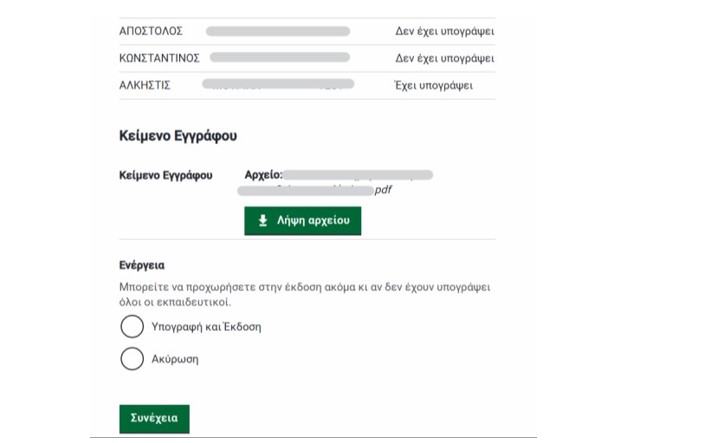
Εικόνα 23- Υπογραφή Πρακτικού και έκδοσή του από Διευθυντή/ -ύντρια
Εφόσον επιλέξει «Υπογραφή και Έκδοση», εμφανίζεται μήνυμα επιβεβαίωσης της ενέργειας (εικόνα 24) και στη συνέχεια τα περιγραφόμενα στις προηγούμενες εικόνες 21 και 22.

Εικόνα 24- Μήνυμα επιβεβαίωσης ενέργειας
Τέλος, μετά την επιβεβαίωση, εκδίδεται το έγγραφο. Τα στοιχεία του εγγράφου είναι όμοια με αυτά της ενδεικτικής εικόνας 25 και ο χρήστης μπορεί να προχωρήσει στην αποθήκευση του Πρακτικού.

Εικόνα 25- Ολοκλήρωση διαδικασίας έκδοσης Ψηφιακής Πράξης Συλλόγου
Οδηγίες χρήσης ψηφιακού πρακτικού Συλλόγου Διδασκόντων
που βρίσκεται στον υπερσύνδεσμο:
https://drive.google.com/file/d/1XKh2tkDE2vEB69tSYjuAqnHndKSYm8Jy/view?usp=sharing